docker相关
1、启动
systemctl start docker
systemctl start docker.service
2、守护进程重启
sudo systemctl daemon-reload
3、重启docker服务
systemctl restart docker
4、重启docker服务
sudo service docker restart
5、关闭
docker service docker stop
容器生命周期管理
1、run
docker run :创建一个新的容器并运行一个命令
2、start/stop/restart
docker start :启动一个或多个已经被停止的容器
docker stop :停止一个运行中的容器
docker restart :重启容器
3、kill
docker kill :杀掉一个运行中的容器
4、rm
docker rm :删除一个或多个容器。
5、pause/unpause
docker pause :暂停容器中所有的进程。
docker unpause :恢复容器中所有的进程。
6、create
docker create :创建一个新的容器但不启动它
7、exec
docker exec :在运行的容器中执行命令
docker镜像打包
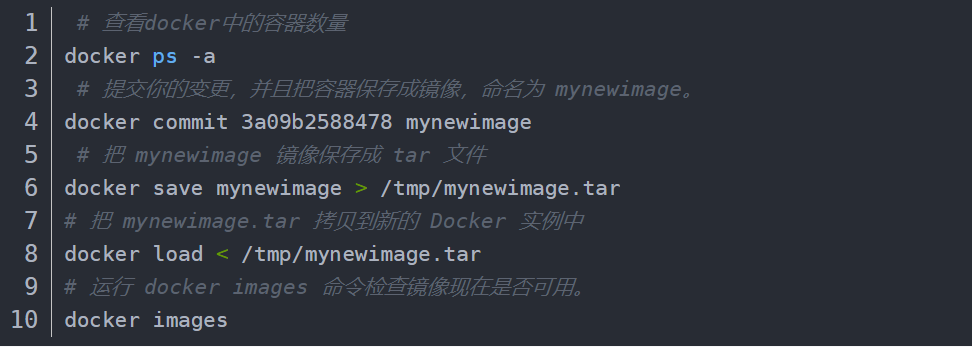
工作中使用的命令
1、需要jupyter notebook
docker容器里打开jupyter notebook
##外部容器
sudo docker run -it -p 8888:8888 -v $PWD:/workspace --name `容器名` '镜像名'
##内部容器
jupyter notebook --ip 0.0.0.0 --allow-root --port 8888 --no-browser
token内带

#设置密码
jupyter notebook password
2、正常进入容器
docker exec -it 容器id或容器名 /bin/bash
3、Docker 容器启动失败,提示IPv4 forwarding is disabled. Networking will not work.
vim /etc/sysctl.config
# 增加如下配置 如果该文件已有该配置,从0改为1即可 0为禁用ip转发 1为允许
net.ipv4.ip_forward=1
# 重启network
systemctl restart network
4、通过跳板机连接远程jupyter
直接打开cmd,
假设目的主机jupyter端口为8900,则
输入“ssh -g -L 8900:目的主机ip:8900 跳板机用户名@跳板机ip”,
回车然后输入跳板机用户对应的密码登录。
本地浏览器输入“localhost:8900”就可以访问目的主机的jupyter了。